PicoGo
2025/12/26大约 2 分钟
PicoGo
简介
github开源项目,用于搭建图床,支持多种图床平台
无论你是写博客、做笔记还是编写开发文档,PicGo 都能帮你一键上传图片并自动复制链接,让你专注于内容创作本身,而不是繁琐的上传步骤。
PicGo 原生支持主流图床平台,并可通过插件系统无限扩展:
国内云厂商:七牛云、腾讯云 COS、又拍云、阿里云 OSS
国际/开源平台:GitHub、SM.MS、Imgur
更多支持:通过插件支持 AWS S3、Cloudflare R2、MinIO 等第三方图床
注意:PicGo 本体不再增加默认的第三方图床支持。你可以自行开发第三方图床插件。
仓库地址: https://github.com/Molunerfinn/PicGo
下载安装
仓库地址: https://github.com/Molunerfinn/PicGo
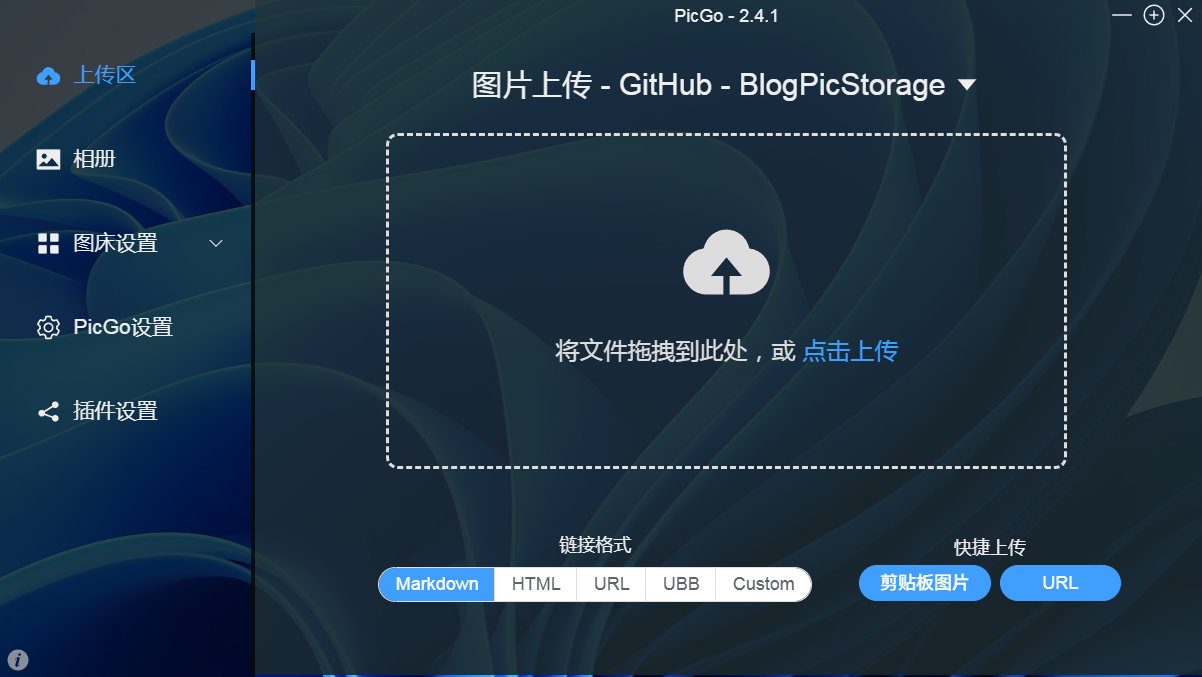
进入github仓库在右侧发行版直接下载对应系统的安装包进行安装即可。
Github搭建图床
创建token
- 登录GitHub,点击右上角头像,选择“Settings”(设置)。
- 在左侧菜单中,找到并点击“Developer settings”(开发者设置)。
- 选择“Personal access tokens”(个人访问令牌),然后点击“Tokens (classic)”。
- 点击“Generate new token”(生成新令牌),然后选择“Generate new token (classic)”。
- 填入信息:
- Note(备注):填写令牌的名称,便于识别。
- Expiration(过期时间):选择令牌的有效期,可以根据需要选择合适的时间。
- Scopes(权限范围):至少勾选“repo”权限,以便PicGo能够访问你的仓库。
- 点击“Generate token”(生成令牌),然后复制生成的令牌,注意令牌只会显示一次,请妥善保存。
创建图床仓库
首先创建一个新的仓库用于存放图片,必须需要设置为公共仓库(Public Repository)。
配置PicGo
- 打开PicGo应用程序。
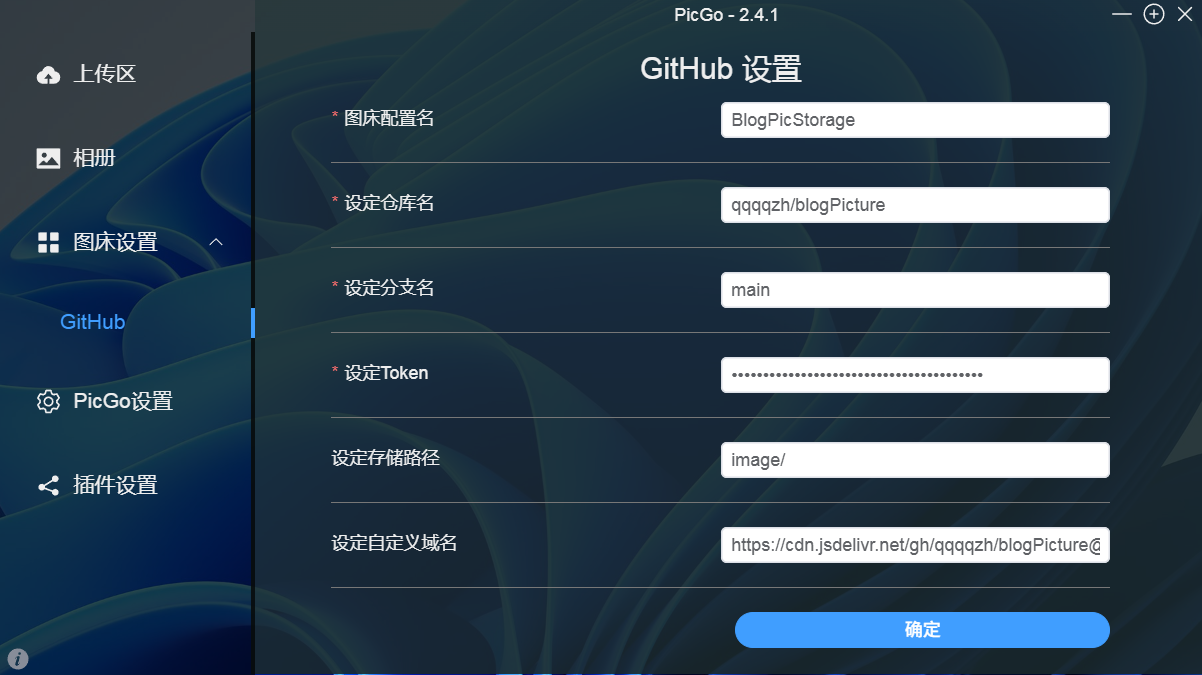
- 进入“设置”页面,选择“图床设置”。
- 选择“GitHub”作为图床类型。
- 配置:
- 仓库名:[github用户名]/[第一步新建的仓库名称]
- 分支:默认master,从2020.10.01开始,github的默认分支名变更为main
- 设定token:第一步创建的token
- 指定存储路径:可填可不填,如果填写了,图片就会存储在img文件夹下
- 设定自定义域名:https://cdn.jsdelivr.net/gh/[github用户名]/[仓库名]@main,注意,此处的分支一定要填写@main,否则默认使用master分支。而现在github创建的默认分支名为main,如果不指定,则会出现图片不能上传的情况。
保存后最好重启一下PicGo。就可以了。